Zotero 简介
[Zotero][1] 在其主页上是这样介绍自己的:
Zetero 是一个自由且易用的工具,可以帮助你收集、整理、引用和分享你的研究源。
Zotero [zoh-TAIR-oh] is a free, easy-to-use tool to help you collect, organize, cite, and share your research sources.
首先,Zotero 是一个活跃的开源软件,代码托管在 [Github][2] 上;其次,它是一个文献管理软件,可以导入 PDF 文件。导入 PDF 时,具有神奇的 PDF 元数据搜索能力,对于已经出版的论文,结果很令人满意;最后,它是一个知识管理软件,你可以:
- 收集信息。
- 使用 Firefox、Chrome、Safari 插件,随手收藏喜欢的网页,包含网页的快照(个人非常喜欢这个功能)。
- 对于配置了 Translator 的网页,可以抓取网页中的信息添加到 Zotero 的数据库中。
- 组织信息。
- 为条目增加分组。
- 为条目增加标签。
- 在线同步。
- 多用户协作。
插件 Zotfile
[Zotfile][3] 是针对 Zotero for Firefox 的一个插件,可以添加附件、重命名 Zotero 库中的 PDF 文件以及将附件复制到指定的文件夹。
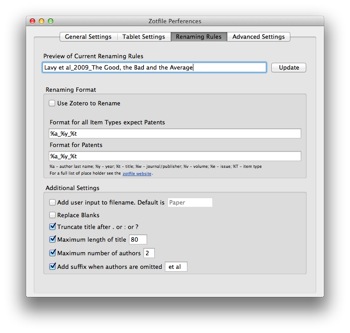
根据条目信息重命名 pdf 文件的功能非常实用
注意: Zotfile 暂时还不支持 Zotero 4.0,想要使用 Zotfile 得下载 Zotero 3.0 for Firefox。
与 Evernote 的对比
月初因为 Evernote 的流量超了,所以购买了一个月的高级用户。对于高级用户的各种功能整体上非常满意(特别是每日都有很多笔记进账的成就感),所以打算继续购买。但是在使用了 Zotero 之后,不禁要重新考虑一下。以下是我对两者进行的比较:
| 比较方面 | Zotero | Evernote |
|---|---|---|
| 采集 | 支持 Chrome、Safari 和 Firefox;</br>针对[部分网站][4]有数据收集功能;</br>针对文献,可以下载 PDF 全文; | 支持 Chrome、Safari 和 Firefox;</br>[悦读][5]插件好用; |
| 使用 | 只支持标签的搜索,全文搜索需要借助其他工具; | 提供全文搜索;</br>高级版提供 PDF 的 OCR 功能; |
| 费用 | 100M的免费空间;</br>可以将文件保存到 Dropbox; | 免费用户每月提供 60M 免费上传流量;</br>高级用户每月 5$( 年费为 45$):</br><li>上传流量增加为 1G;</li><li>移动端离线查看;</li> |
| 问题 | 需要使用第三方的同步工具,比较麻烦;</br>同一个网站的多个快照不能共享相同的文件,相同的文件被保存了多份,占空间;</br>笔记的编写不能定制字体; | 无法编辑 HTML 文件,导致收藏的网页有时不够美观;</br>不能使用 Markdown;</br>需要每月 5$ 的费用; |
在比较之后的感受是,Zotero 和 Evernote 是两个侧重方面不同的软件:
- Zotero 更侧重于文献和网页的采集,而 Evernote 则更侧重于用户的自由编写。
- Zotero 专注于信息的整理,做好一个辅助研究的工具,而 Evernote 则更倾向于成为使用者输出内容的主力。
结论是:在网页和文献的收集方面可以侧重于使用 Zotero,在输出信息或者策划活动时还得依靠 Evernote。
结论
作为一个开源软件,Zotero 竟然能做到如此贴心好用,非常值得一试,也许你也会像我一样,对它爱不释手。
更多信息
关于软件的介绍总是写得不够具体,不够明白,自己还需要多加练习才行。更多信息可以参考 [阳志平][6] 的几篇博客以及其中提到的一些链接:
- [Zotero(1):文献管理软件Zotero基础及进阶示范][7]
- [Zotero(2):作为知识管理工具的Zotero][8]
- [Zotero(3):平板与社交:再谈研究辅助工具Zotero兼配套APP][9]
- [Zotero(4):Zotero之Zotfile插件的使用][10] [1]: http://www.zotero.org/ [2]: https://github.com/zotero/zotero [3]: http://www.columbia.edu/~jpl2136/zotfile.html [4]: https://github.com/zotero/translators [5]: http://www.yinxiang.com/clearly/ [6]: http://www.yangzhiping.com/ [7]: http://www.yangzhiping.com/tech/zotero1.html [8]: http://www.yangzhiping.com/tech/zotero2.html [9]: http://www.yangzhiping.com/tech/zotero3.html [10]: http://www.yangzhiping.com/tech/zotero4.html


 Adobe Phtoshop(左侧)提到 PPI 时使用的是 “pixels per inch”,但是在接下来的内容里我们会看到,“Resolution”这个词的用法仍然让人误解;Apple Preview(右侧)使用 DPI 来代表实际上的 PPI,让人误解。
 这张图中的方块代表 pixel。当你足够靠近相当低像素的图片时,你可以看到类似的东西。图片来自
  这两张图给你了一个物理或者机械上对于 pixel 本质的认识,向你展示了红色、绿色和蓝色的 sub-pixel 的光学元件。左侧是一个巨大 LED 显示屏的 pixel 阵列(来自
 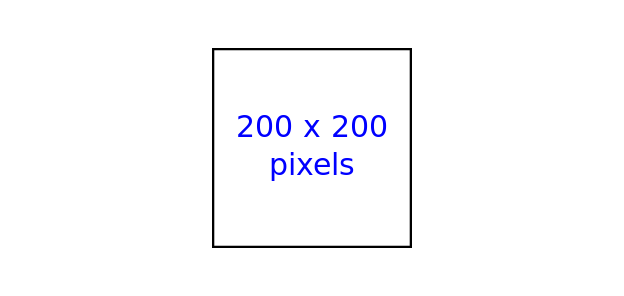 上面所示的方块是在被缩放为 100% 时的 200 x 200 pixel 的方块。查看你显示器的 PPI,可以把你的显示器也缩放为 100%, 然后量正方形的长和高。用 200 除以长和高就是显示的水平和垂直 PPI。
 Yuriy Babich 的艺术品使用一种粗糙的、打印出来的“pixel”样式的来显示出抽象的效果(来自
  凑近仔细看这个广告牌,像素清晰可见(上面的 dot 也一样,接下来会进一步讨论 dot)。但是在一定距离之外的路人看到它时,会觉得这张图片很清楚(来自
 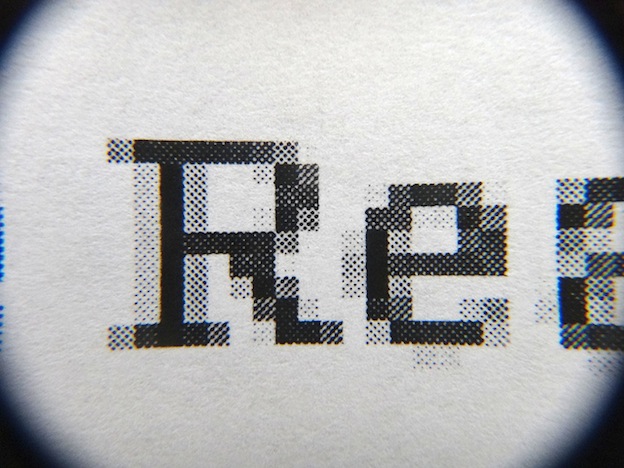 这是来自
这是来自  左侧的图片说明了一个打印机是如何使用 dot 重组一幅图片的;右侧的图片是打印出的 dot 的近距离观看,很有可能是在很低的 DPI 的情况下(两幅均来自